Desktop සඳහා Deriv MT5 බාගන්න
ඔබේ Windows හෝ macOS යන්ත්රය මත සම්පූර්ණ Deriv MT5 Desktop අත්දැකීම ලබාගන්න. උසස් ප්රස්ථාර, Expert Advisors සහ වෘත්තීය හා ක්රියාශීලී වෙළෙඳුන් සඳහා නිර්මාණය කළ ස්ථාවර කාර්ය සාධනය සමඟ වෙළඳාම් කරන්න.
දෙස්ක්ටොප් මත MT5 ස්ථාපනය කරන්නේ මන්ද
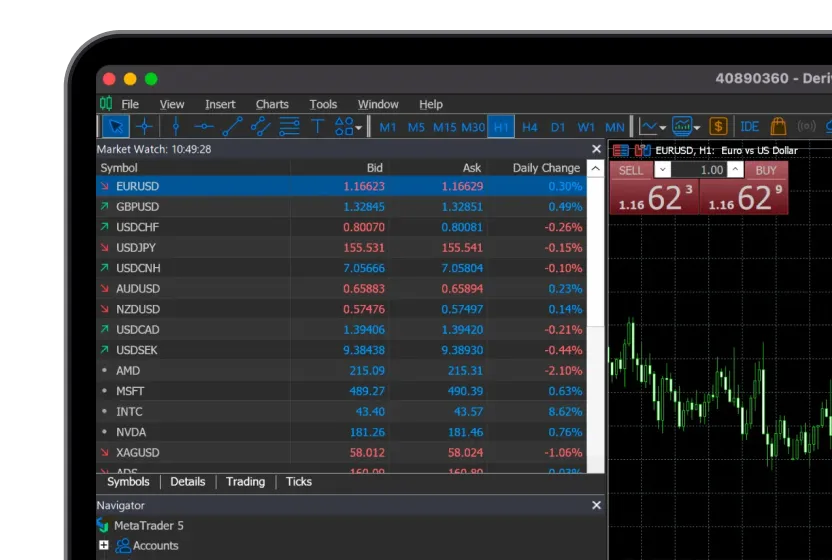
වැඩිදියුණු කළ කාර්ය සාධනය
ප්රශස්ත කාර්ය සාධනයෙන් බහු ප්රස්ථාර සහ Expert Advisors ධාවනය කරන්න.

උසස් මෙවලම්
සූචක, ආකෘතිකරණ මෙවලම් සහ ආපසු පරීක්ෂා කිරීමේ විශේශාංග සම්පුර්ණයෙන්ම ප්රවේශ වන්න.
වෙදිකා අතර පිවිසුම
Windows සහ macOS දෙකම සඳහා ලබා ගත හැකිය.




.svg)


Deriv MT5 Desktop ස්ථාපනය කරන්නේ කෙසේද
1
Windows යෙදුම ලබාගන්න
Deriv MT5 for Windows ඔබේ උපාංගය වෙත බාගන්න.
2
ස්ථාපකය ධාවනය කරන්න
බාගත කළ ගොනුව විවෘත කර ස්ථාපන උපදෙස් අනුගමනය කරන්න.
3
Deriv MT5 ආරම්භ කරන්න
ඔබේ desktop හෝ start menu තුළින් ස්ථාපනය කළ Deriv MT5 යෙදුම විවෘත කරන්න.
4
පුරනය වී ගනුදෙනු ආරම්භ කරන්න
ගනුදෙනු ආරම්භ කිරීමට ඔබේ Deriv MT5 විස්තර භාවිතයෙන් පුරනය වන්න.
1
macOS යෙදුම ලබාගන්න
Deriv MT5 for macOS ඔබේ උපාංගය වෙත බාගන්න.
2
යෙදුම ස්ථාපනය කරන්න
බාගත වූ ගොනුව විවෘත කර Deriv MT5 ඔබේ Applications ෆෝල්ඩරය වෙත ඇද යොදන්න
3
Deriv MT5 ආරම්භ කරන්න
ඔබේ Applications ෆෝල්ඩරයෙන් Deriv MT5 යෙදුම විවෘත කරන්න.
4
පුරනය වී ගනුදෙනු ආරම්භ කරන්න
ගනුදෙනු ආරම්භ කිරීමට ඔබේ Deriv MT5 විස්තර භාවිතයෙන් පුරනය වන්න.
Windows හා Mac: වෙනස කුමක්ද?
| විශේෂාංග | Windows | Mac |
|---|---|---|
| ස්ථාපනය | .exe ස්ථාපකය, සම්මති සැකසුම් මන්ත්රිකය | .dmg ගොනුව, ස්ථාපනය සඳහා ඇදිමින් හරවා දමන්න |
| පද්ධති සහාය | Windows 7 සහ ඊට ඉහත සංස්කරණයන් සමඟ සහය ගැන්වේ | මෑතකාලීන macOS සංස්කරණයන් සමඟ සහය ගැන්වේ |
| කාර්ය සාධනය | Windows පද්ධති සඳහා උපරිම ලෙස දියුණු කරන ලදී, EA වෙළඳකරුවන් අතර පුළුල් ලෙස භාවිතා වේ | macOS සමඟ සරලව ඒකාබද්ධ කළ හැක, ස්ථානීය EA භාවිතා කරන පරිශීලකයින් අඩුය |
| කාර්යය | සම්පූර්ණ MT5 කාර්ය සාධනය | සම්පූර්ණ MT5 කාර්ය සාධනය |
Deriv MT5 desktop නිතර අසනු ලබන ප්රශ්න